

بستن
0 محصول
مشاهده سبد خرید


 سادینا پورجم
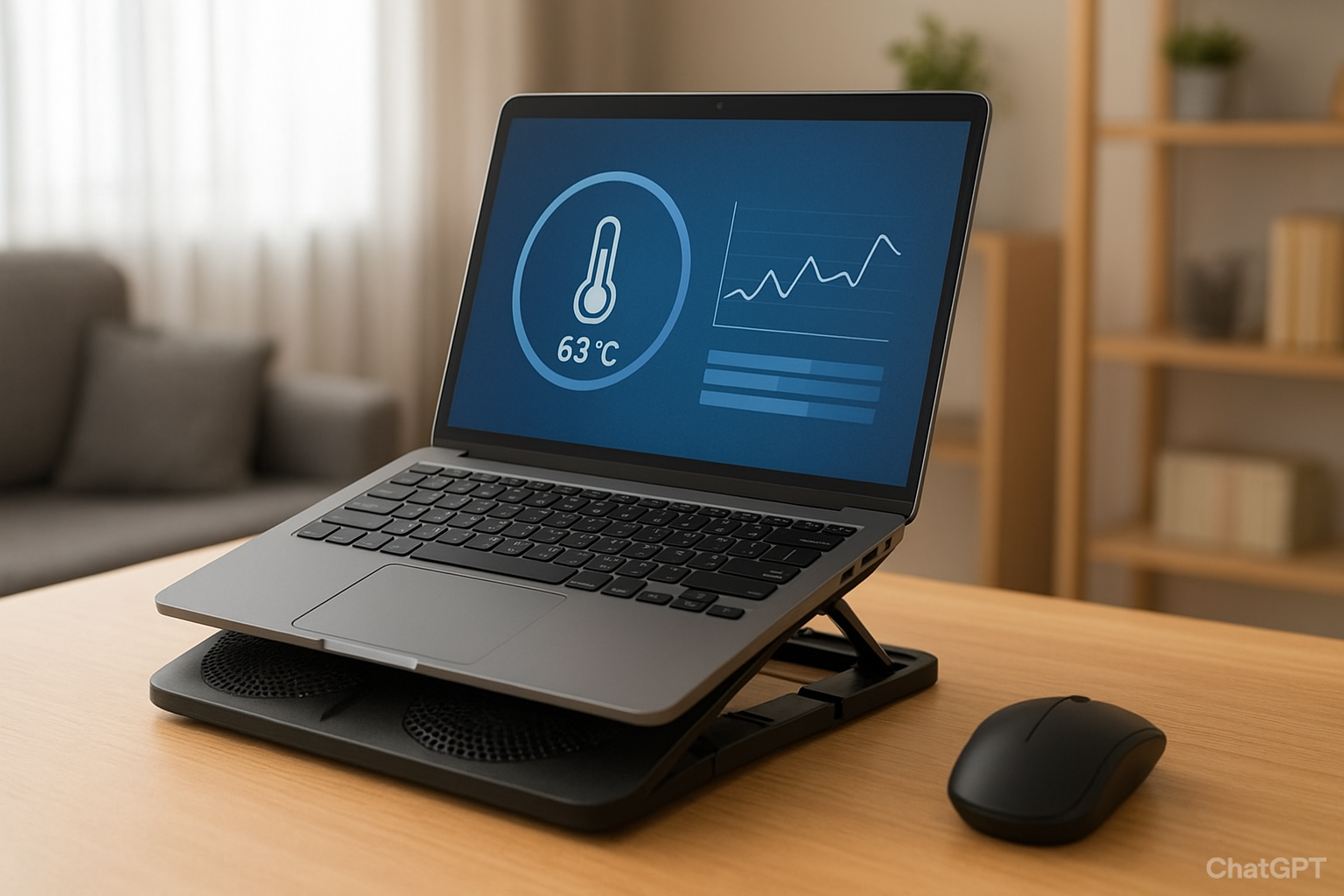
لپتاپها به دلیل طراحی جمعوجور و قطعات فشرده، هنگام اجرای نرمافزارهای سنگین، بازیهای گرافیکی یا حتی کار طولانیمدت با مرورگرها، گرمای زیادی تولید میکنند. اگر این گرما کنترل نشود، میتواند باعث افت سرعت، خاموشی ناگهانی دستگاه و حتی آسیب به قطعاتی مثل CPU و GPU شود. خوشبختانه روشهای سادهای وجود دارد که با رعایت آنها میتوان لپتاپ را خنکتر نگه داشت. در ادامه ترفندهای خنک نگه داشتن لپتاپ را با توضیحات کامل بررسی میکنیم.
اولین قدم برای پیشگیری از داغ شدن بیشازحد لپتاپ، مانیتورینگ دمای سیستم است. نرمافزارهایی مثل HWMonitor، SpeedFan یا MSI Afterburner به شما امکان میدهند در لحظه دمای CPU، GPU، مادربرد و حتی هارد را ببینید.
این ابزارها کمک میکنند:
اگر دما بیش از حد بالا رفت، سریع اقدام کنید.
سرعت فنها را بهصورت دستی تنظیم کنید.
متوجه شوید کدام برنامه یا بازی بیشترین فشار را وارد میکند.
با این کار میتوانید از آسیب به قطعات حساس جلوگیری کنید و همیشه لپتاپ را در شرایط ایمن نگه دارید.
یکی از دلایل اصلی داغ شدن لپتاپ، تجمع گردوغبار در دریچههای هوا و فنها است. این گردوغبار جریان هوا را محدود میکند و باعث میشود گرما در داخل دستگاه حبس شود.
برای جلوگیری از این مشکل:
هر ۳ تا ۶ ماه یکبار لپتاپ را با اسپری هوای فشرده یا دستگاههای مکنده کوچک تمیز کنید.
اگر تجربه دارید، میتوانید لپتاپ را باز کنید و گردوغبار فنها را مستقیم پاک کنید.
حتی پاک کردن سادهی دریچههای خروجی هوا هم میتواند تأثیر چشمگیری داشته باشد.
تمیزکاری منظم سادهترین راه برای افزایش کارایی سیستم خنککننده داخلی لپتاپ است.
بسیاری از کاربران عادت دارند لپتاپ خود را روی تخت یا مبل قرار دهند. این کار دریچههای تهویه زیر یا کنار لپتاپ را مسدود میکند و باعث میشود دستگاه بهسرعت داغ شود.
راهکار:
همیشه لپتاپ را روی میز یا سطح صاف قرار دهید.
استفاده از پایههای کوچک یا حتی قرار دادن چند کتاب زیر لپتاپ میتواند گردش هوا را بهتر کند.
هرچه فاصله لپتاپ از سطح بیشتر باشد، دما بهتر کنترل میشود.

میزهای مخصوص لپتاپ علاوه بر راحتی کاربر، نقش مهمی در خنک نگه داشتن دستگاه دارند. این میزها لپتاپ را کمی بالاتر از سطح قرار میدهند و جریان هوای بیشتری به زیر دستگاه میرسد. برخی مدلها حتی مجهز به فن داخلی هستند که مثل کولپد عمل میکنند.
مزایای میز لپتاپ:
جلوگیری از انسداد دریچههای هوا
تنظیم زاویه لپتاپ برای راحتی بیشتر
کاهش فشار روی گردن و کمر هنگام کار طولانی
امکان استفاده راحت روی تخت یا مبل بدون داغ شدن بیشازحد
اگر زیاد با لپتاپ کار میکنید، میز لپتاپ یکی از بهترین سرمایهگذاریها برای راحتی و سلامت دستگاه است.
هرچه برنامهها و فرایندهای بیشتری بهطور همزمان اجرا شوند، فشار روی پردازنده و کارت گرافیک بیشتر میشود و دمای لپتاپ بالا میرود.
راهکارهای ساده برای کاهش بار پردازشی:
بستن برنامهها و تبهای مرورگر غیرضروری
استفاده از Task Manager برای شناسایی پردازشهای سنگین
تنظیم حالت مصرف انرژی روی Balanced یا Power Saver
استفاده از نرمافزارهای بهینهسازی برای پاک کردن فایلهای موقت و کاهش فشار روی سیستم
با این کار هم دما کاهش مییابد و هم سرعت کلی لپتاپ افزایش پیدا میکند.
اجرای بازیهای سنگین یکی از اصلیترین دلایل داغ شدن لپتاپ است. کارت گرافیک هنگام پردازش رزولوشن بالا یا کیفیت گرافیکی زیاد گرمای زیادی تولید میکند.
پیشنهادها:
کاهش کیفیت بافتها (Textures) و سایهها (Shadows)
محدود کردن نرخ فریم (FPS) به مقدار ثابت
استفاده از رزولوشن پایینتر
خاموش کردن افکتهای اضافی مثل Anti-aliasing
این تغییرات علاوه بر کاهش دما، باعث میشود عمر کارت گرافیک هم افزایش یابد.
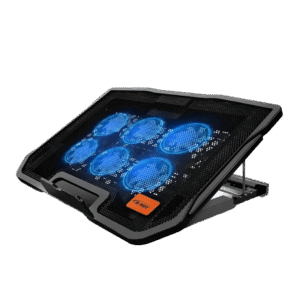
کولپد یکی از محبوبترین ابزارها برای خنک نگه داشتن لپتاپ است. این وسیله مانند یک پایه عمل میکند که چندین فن داخلی دارد و هوای خنک را به زیر لپتاپ میرساند.
مزایای کولپد:
افزایش جریان هوا در اطراف دستگاه
سبک و قابلحمل بودن
گزینههای متنوع با قیمتهای مناسب
برای کسانی که زیاد بازی میکنند یا ساعات طولانی با لپتاپ کار میکنند، کولپد یک وسیله ضروری محسوب میشود.
بین پردازنده و سیستم خنککننده لپتاپ، لایهای نازک از خمیر حرارتی قرار دارد که وظیفه انتقال گرما را بر عهده دارد. با گذشت زمان، این خمیر خشک میشود و کارایی خود را از دست میدهد.
اگر بیش از دو سال از خرید لپتاپتان گذشته، تعویض خمیر حرارتی میتواند تا چند درجه دمای دستگاه را کاهش دهد. برندهایی مثل Arctic MX-4 یا Thermal Grizzly گزینههای حرفهای و باکیفیت هستند. البته این کار بهتر است توسط تعمیرکاران متخصص انجام شود.
دمای محیط تأثیر مستقیمی روی دمای لپتاپ دارد. اگر در اتاق گرم یا بدون تهویه مناسب از لپتاپ استفاده کنید، دستگاه خیلی سریعتر داغ میشود.
راهکارها:
استفاده از کولر یا پنکه برای خنک نگه داشتن محیط
قرار دادن لپتاپ در اتاق با تهویه مناسب
اجتناب از استفاده در فضای باز در هوای گرم
با خنک کردن محیط اطراف، سیستم خنککننده لپتاپ راحتتر کار میکند.
گاهی مشکل داغ شدن لپتاپ به دلیل تنظیمات نرمافزاری اشتباه است. درایورهای قدیمی یا نسخههای قدیمی BIOS ممکن است مدیریت فنها و مصرف انرژی را بهخوبی انجام ندهند.
با آپدیت کردن:
فنها هوشمندتر عمل میکنند.
پردازنده بهینهتر کار میکند.
مصرف انرژی و دما کاهش پیدا میکند.
به همین دلیل همیشه بهتر است لپتاپ خود را بهروز نگه دارید.
گرم شدن لپتاپ در استفاده طولانی طبیعی است، اما اگر به آن بیتوجه باشید، میتواند به کاهش عمر دستگاه منجر شود. با رعایت نکاتی مثل استفاده از کولپد و میز لپتاپ، تمیز کردن فنها، کاهش بار پردازشی، تغییر تنظیمات بازی و بهروزرسانی نرمافزارها میتوانید لپتاپ خود را خنکتر نگه دارید و با خیال راحت مدت بیشتری از آن استفاده کنید.
برای نوشتن دیدگاه باید وارد بشوید.



دیدگاه های نامرتبط به مطلب تایید نخواهد شد.
از درج دیدگاه های تکراری پرهیز نمایید.